



1. Einführung #
Moderne Smart-Home-Technologien ermöglichen die Automatisierung vieler alltäglicher Vorgänge, wobei die Rollladensteuerung zu den am häufigsten gewählten Lösungen zählt. Rollläden, die zu einer festgelegten Uhrzeit hochgefahren werden, erleichtern das morgendliche Aufstehen, da natürliches Licht in den Raum einfällt. Automatische Rollläden können ihr Verhalten basierend auf der Uhrzeit, den Wetterbedingungen oder dem Zeitplan der Bewohner anpassen, um für angemessene Lichtverhältnisse zu sorgen, und können zudem indirekt zu einem besseren Energiemanagement im Gebäude beitragen (z. B. Schutz vor übermäßiger Raumerwärmung im Sommer). In diesem Tutorial erfahren Sie, wie Sie ein Rollladensteuerungssystem mit dem Modul DOMIQ/Expander und dem Satel INT-IORS realisieren.
2. Was wird benötigt? #
Für die Umsetzung dieser Funktionalität benötigst du:
- DOMIQ/Base – das Basismodul des DOMIQ-Systems
- DOMIQ/Expander – Erweiterungsmodul, an das Sie bis zu 32 Satel INT-IORS-Geräte anschließen können.
- Satel INT-IORS – Gerät mit 8 Relaisausgängen, mit denen bis zu 4 Rollläden gesteuert werden können
- Die Rollläden, die du steuern willst
- Ein Mobilgerät mit der DOMIQ/Remote-App
- Optional) Wandtaster für die manuelle Steuerung (in diesem Tutorial zeigen wir 1- und 2-Tasten-Bedienung)
3. Grundkonfiguration #
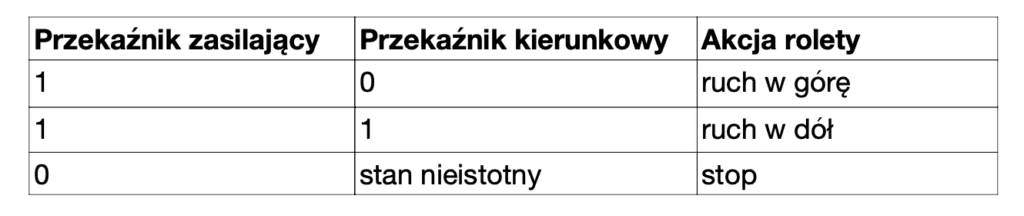
1. Schließen Sie den Rollladenmotor korrekt an die Relaisausgänge des Moduls INT-IORS an. Die Rollladensteuerung erfolgt über ein Relaispaar, wobei das erste Relais des Paares für die Stromversorgung des Motors zuständig ist und das zweite für die Wahl der Bewegungsrichtung des Rollladens. Die folgende Tabelle zeigt die Relaiszustände zusammen mit den vom Rollladen ausgeführten Aktionen:
2. stellen Sie die Adresse des Satel INT-IORS-Moduls mit den Dip-Schaltern ein. In unseren Beispielen haben wir die Adresse 1 verwendet.
3. Verbinde das Satel INT-IORS mit dem DOMIQ/Expander-Modul gemäß dessen Konfigurationsanleitung (Diese findest du auf unserer Website unter: Module > Expander)
4. Rollladensteuerung im DOMIQ-System #
Im DOMIQ-System stehen drei Steuerungsmodi zur Verfügung, sodass sich die Bedienung leicht an die jeweilige Installation und die Kundenwünsche anpassen lässt.
Für alle Arten der Steuerung wird der Bezeichner EXP.shutter.E.R verwendet, wobei E die Adresse des Expanders INT-IORS (0–31) undRR die Rollladennummer ist. Zulässige Werte: 1–4 oder all – Steuerung aller vier Rollläden gleichzeitig.
4.1. Ein-Taster-Steuerung #
Jak sama nazwa wskazuje, ten sposób sterowania możesz zrealizować przy użyciu pojedynczego przycisku ściennego lub kontrolki Przycisk w aplikacji Remote. Sterowanie roletą polega w tym przypadku na przełączaniu stanu rolety w zamkniętym cyklu: góra – stop – dół – stop itd.
Steuerung über die Remote-App #
Dieser Abschnitt bezieht sich auf die Registerkarte Remote im Konfigurator des Base-Moduls. Wir steuern Rolladen Nr. 1 im Modul mit Adresse 1.
- Füge das Steuerelement Taster hinzu und doppelklicke darauf zur Bearbeitung
- Klicke auf +Befehl 1. Name: C.EXP.shutter.1.1. 2. Wert: toggle
- Speichere die Registerkarte Remote
- Fertig!
Steuerung über Wandtaster #
In diesem Fall wird ein einzelner Klingeltaster benötigt, der an einen Eingang des Moduls INT-IORS angeschlossen wird. Die einzelnen Tastendrücke werden vom Base-Modul in Form eines Ereignisses erfasst, dem ein Befehl zum Umschalten des Rollladenzustands zugewiesen wird. Für dieses Beispiel gehen wir davon aus, dass der Taster am ersten Eingang des Moduls mit der Adresse 1 angeschlossen ist.
- Fügen Sie auf der Registerkarte Ereignisse ein neues Ereignis hinzu und konfigurieren Sie es gemäß dem folgenden Diagramm
- Kanal: E.EXP.input.1.1
- Daten: 1
- Aktion -> +Befehl:
- Name: C.EXP.shutter.1.1
- Wert: toggle
- Fertig!
Beide oben genannten Beschreibungen können Sie auch für die gleichzeitige Steuerung von vier an das INT-IORS angeschlossenen Rollläden verwenden. Es genügt, in der Zelle Name Folgendes einzugeben: C.EXP.shutter.1.all.
4.2. Zwei-Taster-Steuerung #
Diese Art der Steuerung erfordert die Verwendung von zwei Tastern. Der erste Taster schaltet den Rollladen zwischen zwei Zuständen um: Aufwärtsbewegung – Stopp, der zweite zwischen Abwärtsbewegung – Stopp. Jeder Tastendruck schaltet den Rollladen zwischen einem dieser beiden Zustände um.
Steuerung über Wandtaster #
Das Schema ist nahezu identisch wie bei der Einzeltastensteuerung. Es müssen jedoch zwei Ereignisse definiert werden – für jeden Taster separat.
Für den Taster hoch–stopp trage in das Feld Wert den Befehl toggleup ein. Für den Taster runter–stopp trage entsprechend toggledown ein.
In diesem Fall stellen wir die Steuerung über die Remote-App nicht vor, da die nachfolgend beschriebene Steuerungsart genau dafür vorgesehen ist.
4.3. Steuerung mit dem Steuerelement Rollade #
Dies ist die dedizierte Methode zur Steuerung mit der Remote-App. Die Konfiguration ist wirklich einfach (alles in der Registerkarte Remote):
- Füge das Steuerelement Rollade aus der Gruppe Kanalsteuerungen hinzu
- Klicke zweimal auf das Steuerelement, um es zu bearbeiten
- Beschriftung: Hier gib die Beschreibung des Rollladens ein.
- Kanal: EXP.shutter.1.1
- Speichere die Konfiguration.
- Fertig!
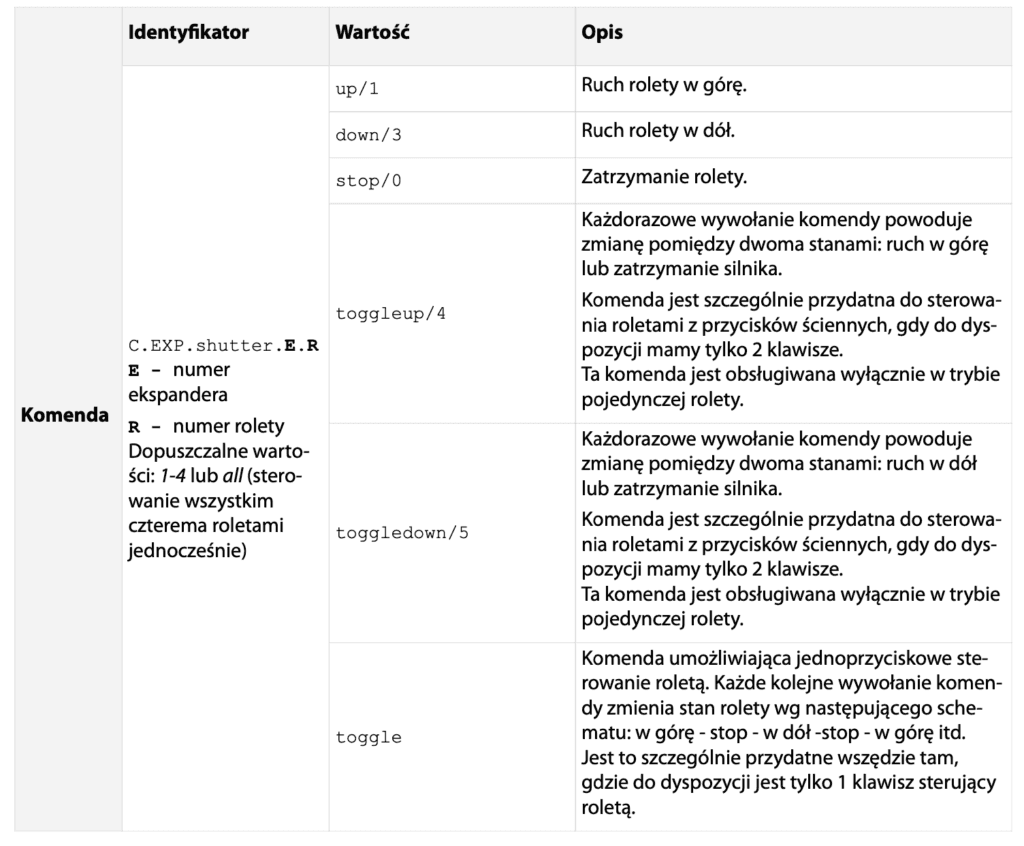
Das Steuerelement Rollade sendet – je nach seinem Zustand – den Befehl up, down oder stop, was einem typischen Satz von Steuerbefehlen für Rolläden bei Verwendung des Expander-Moduls entspricht. Dieser Befehlssatz kann unter anderem in Timern und Ereignissen verwendet werden – mehr dazu weiter unten.
Die folgende Tabelle enthält eine Zusammenfassung der Befehle zur Steuerung von Rolläden,
die im System DOMIQ verfügbar sind:
5. Automatisierung #
Die automatisierte Rollladensteuerung stellt einen wichtigen Aspekt des intelligenten Hauses dar. Sie verschafft Ihnen eine Zeitersparnis – es entfällt die Notwendigkeit, daran zu denken, die Rollläden in die gewünschte Position zu bringen. Eine geeignete Rollladensteuerung wirkt sich zudem auf das Wohlbefinden aus. Zahlreiche Studien zur Gehirnaktivität haben belegt, dass für einen besseren Schlaf ein vollständig verdunkelter Raum empfehlenswert ist. Ein leichteres morgendliches Aufstehen wird hingegen durch den Zugang zu Sonnenlicht einige Momente vor der festgelegten Weckzeit begünstigt.
Im DOMIQ-System hast du die volle Freiheit zu entscheiden, wann sich deine Rolläden öffnen oder schließen sollen. Im weiteren Verlauf dieses Kapitels zeigen wir dir, wie du die Rolläden mit Timern verbindest, deren Auslösung du vollständig kontrollieren kannst.
5.1. Benutzeroberfläche #
Damit der Benutzer die Möglichkeit hat, die Öffnungs- und Schließzeit der Rollläden zu wählen, ist es notwendig, eine entsprechende Benutzeroberfläche zu erstellen, die in der Anwendung Remote verfügbar sein wird. Damit die Einstellungen dauerhaft sind, werden wir dafür MEM-Variablen verwenden, die im nichtflüchtigen Speicher des Base-Moduls gespeichert werden, also in einem, der auch nach dem Ausschalten der Stromversorgung nicht gelöscht wird. Die Beschreibung bezieht sich auf den Tab Remote im Konfigurator.
Der erste Schritt wird sein, eine entsprechende Struktur für die Bedienelemente zur Steuerung der Rollläden zu erstellen. Für die Zwecke dieses Tutorials haben wir angenommen, dass alle diese Bedienelemente innerhalb einer separaten Seite in der Anwendungsstruktur gesammelt werden. Ein alternativer Ansatz ist das Hinzufügen dieser Bedienelemente zu den für einzelne Räume im Gebäude dedizierten Seiten.
Fügen Sie eine neue Seite hinzu und geben Sie ihr einen Namen, z. B. Rollläden. Sie können auch ein Symbol für eine einfachere Navigation auswählen. Vor dem nächsten Schritt müssen Sie sich für einen von zwei Ansätzen zur Erstellung der Struktur entscheiden:
- Du kannst Abschnitte für einzelne Räume erstellen. Diese Lösung bewährt sich insbesondere dann, wenn es in einem Raum mehr als einen Rollladen gibt. In diesem Fall denke daran, die Abschnitte entsprechend nach Räumen zu benennen.
- Sie können alle Bedienelemente einer einzelnen Sektion hinzufügen und dabei darauf achten, den einzelnen Bedienelementen passende Namen zu geben.
Wir haben den Ansatz gewählt, für die einzelnen Räume separate Sektionen zu erstellen. In jeder Sektion werden anschließend die Bedienelemente zur Rollladensteuerung sowie die Bedienelemente zur Verwaltung der Öffnungs- und Schließzeit des Rollladens hinzugefügt.
Fügen Sie nun das Bedienelement Sektion hinzu und vervollständigen Sie dessen Namen. Fügen Sie der Sektion das Bedienelement Rollladen aus der Gruppe Kanalbedienelemente hinzu. Wenn Sie diesen Schritt bereits gemäß den Anweisungen in Unterkapitel 4.3 Steuerung mit dem Bedienelement Rollladen durchgeführt haben, verschieben Sie dieses Bedienelement innerhalb der Struktur. Andernfalls führen Sie das folgende Verfahren durch.
- Beginne die Bearbeitung des Bedienelements durch Doppelklick darauf.
- Beschriftung: Hier gib die Beschreibung des Rollladens ein.
- Kanal: EXP.shutter.1.1
In unserem Fall verwenden wir den Rollladen Nr. 1 im Modul mit der Adresse 1.
Als Nächstes fügen wir die Bedienelemente zur Verwaltung der Öffnungs- und Schließzeit des Rollladens hinzu. Beide Bedienelemente verwenden MEM-Variablen. Der Übersichtlichkeit halber und um sich die Variablennamen leichter merken zu können, haben wir folgende Namenssystematik gewählt, die sich an den Bezeichnern zur Rollladensteuerung orientiert (sie ist nicht verpflichtend, hilft unserer Meinung nach jedoch, die Benennung übersichtlich zu halten):
MEM.shutter.E.R.(up-down).(h-m), wobei E die Nummer des Expanders, R die Nummer des Rollladens, up up oder down down die Richtung des Rollladens ist und h oder m entsprechend im Feld für Stunden und für Minuten verwendet wird.
Beispiele:
MEM.shutter.1.1.up.h – MEM-Variable, die numerisch die Öffnungsstunde des Rollladens mit der Adresse 1.1 speichert.MEM.shutter.1.1.up.m – MEM-Variable, die numerisch die Öffnungsminute des Rollladens mit der Adresse 1.1 speichert.
Beide Variablen bilden ein Set, das die volle Öffnungszeit für einen bestimmten Rollladen speichert.
Wenn:
- Füge das Bedienelement Zeit hinzu und öffne es zur Bearbeitung.
- Beschriftung: Öffnen
- Kanal für Stunden:
MEM.shutter.1.1.up.h - Kanal für Minuten:
MEM.shutter.1.1.up.m
Füge analog das Bedienelement Zeit für das Schließen hinzu, indem Du die Namen der MEM-Variablen entsprechend auf MEM.shutter.1.1.down.h und änderst. MEM.shutter.1.1.down.m.
Das Ergebnis in der Anwendung Remote:

5.2. Timer #
Das letzte Element ist die Verbindung der Benutzeroberfläche mit den Timern, die das Ganze automatisieren. Wie Sie sich vielleicht schon denken können, benötigen wir zwei Timer. Einen für das Öffnen des Rollladens und einen weiteren für das Schließen. In der Timer-Konfiguration verwenden wir die im vorherigen Schritt erstellten MEM-Variablennamen als Eingabedaten, die den Startzeitpunkt der Timer bestimmen.
Im Tab Timer füge einen Timer hinzu und konfiguriere ihn wie folgt:
- Beschreibung: Hier gib die Beschreibung des Timers ein, z. B. Öffnen des Schlafzimmer-Rollladens
- Stunde: MEM.shutter.1.1.up.h
- Minute: MEM.shutter.1.1.up.m
- Aktionen > +Befehl:
– Name: C.EXP.shutter.1.1 – Wert: up
Füge nun den zweiten Timer hinzu und konfiguriere ihn analog:
- Beschreibung: Hier gib die Beschreibung des Timers ein, z. B. Schließen des Schlafzimmer-Rollladens
- Stunde: MEM.shutter.1.1.down.h
- Minuta:MEM.shutter.1.1.down.m
- Aktionen > +Befehl:
Name: C.EXP.shutter.1.1 Wert: down
- Aktionen > +Befehl:
Speichere am Ende den Tab Timer.
6. Zusammenfassung #
Herzlichen Glückwunsch! Sie sind nun in der Lage, ein System zur Rollladensteuerung mit dem DOMIQ-System und den Modulen Satel INT-IORS zu konfigurieren. Sie sollten außerdem alle im DOMIQ-System verfügbaren Rollladensteuerungsmodi kennen und wissen, wie Sie Timer zu deren Automatisierung einsetzen.